Domain fprg.de kaufen?
Wir ziehen mit dem Projekt
fprg.de um.
Sind Sie am Kauf der Domain
fprg.de interessiert?
domain@kv-gmbh.de · 0541-91531010
Domain fprg.de kaufen?
Wo aktiviere ich USB Debugging?
Um USB Debugging zu aktivieren, musst du zuerst die Entwickleroptionen auf deinem Android-Gerät freischalten. Dies kannst du tun, indem du in die Einstellungen deines Geräts gehst, dort auf "Über das Telefon" oder "Telefoninfo" tippst und dann mehrmals auf die Build-Nummer klickst, bis die Entwickleroptionen freigeschaltet sind. Anschließend gehst du zurück zu den Einstellungen, wählst die Entwickleroptionen aus und aktivierst dort die Option für USB Debugging. Nun kannst du dein Gerät per USB-Kabel mit einem Computer verbinden und das USB Debugging nutzen. **
Wo finde ich USB Debugging?
USB Debugging ist eine Funktion auf Android-Geräten, die es ermöglicht, eine Verbindung zwischen dem Gerät und einem Computer herzustellen, um Fehlerbehebung und Entwicklungsaufgaben durchzuführen. Um USB Debugging zu aktivieren, musst du zuerst die Entwickleroptionen auf deinem Android-Gerät freischalten. Dies kannst du tun, indem du in den Einstellungen auf "Über das Telefon" oder "Telefoninfo" tippst und dann mehrmals auf die Build-Nummer klickst, bis die Entwickleroptionen freigeschaltet sind. Sobald die Entwickleroptionen verfügbar sind, kannst du dort USB Debugging aktivieren. Beachte jedoch, dass das Aktivieren von USB Debugging Sicherheitsrisiken mit sich bringen kann, da es unbefugten Zugriff auf dein Gerät ermöglichen kann. Stelle daher sicher, dass du diese Funktion nur aktivierst, wenn du sie wirklich benötigst. **
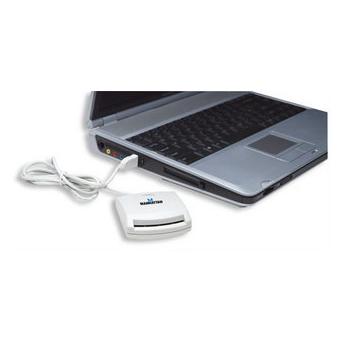
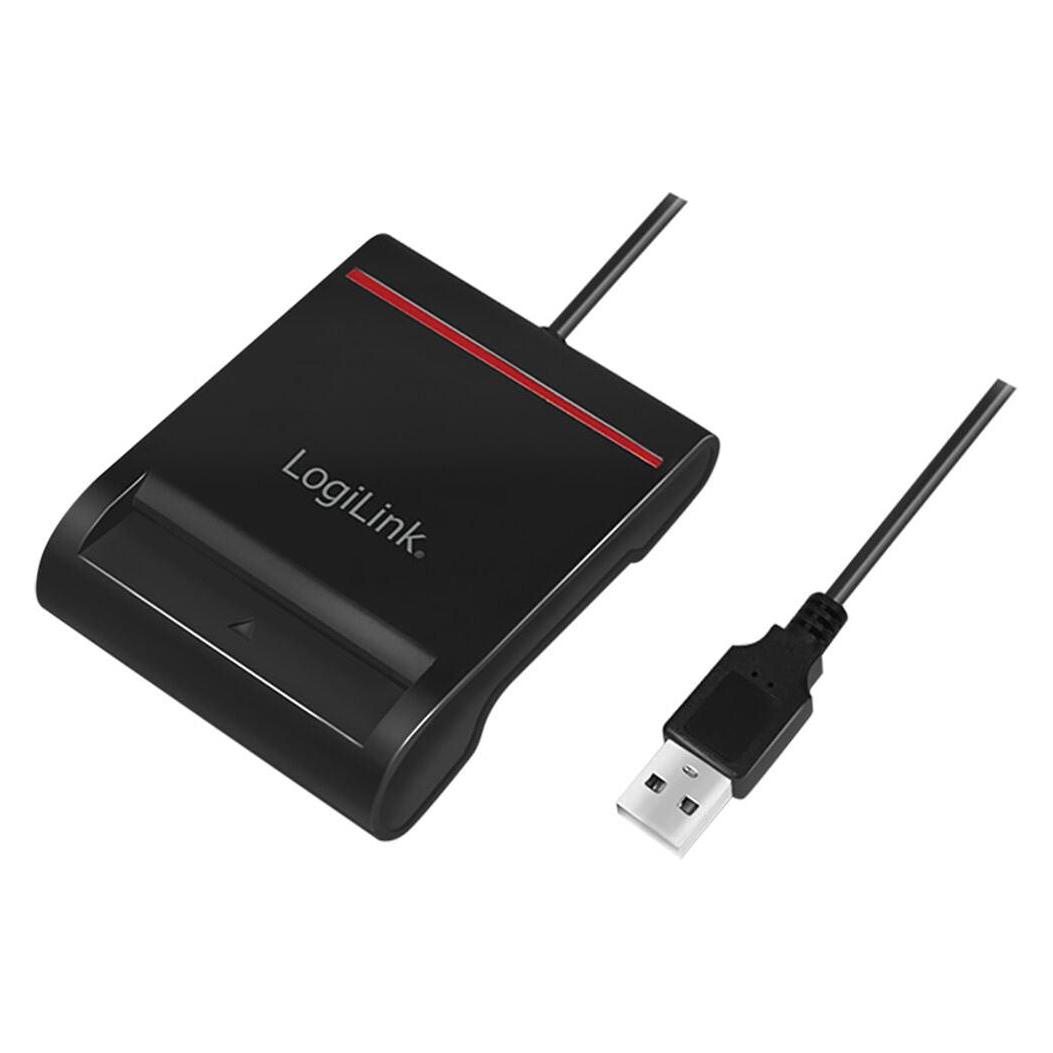
Ähnliche Suchbegriffe für Manhattan-SmartCard-Leser---USB
Top-Angebote
Produkte zum Begriff Manhattan-SmartCard-Leser---USB:
-
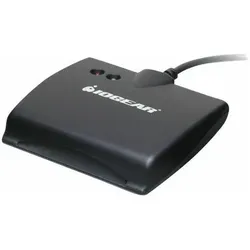
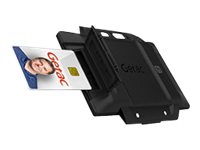
Iogear USB CAC Reader - SmartCard-Leser - USB (USB 2.0), Speicherkartenlesegerät, SchwarzDer IOGEAR USB CAC Reader ist ein leistungsstarker SmartCard-Leser, der eine einfache und effiziente Möglichkeit bietet, SmartMedia-Karten über eine USB 2.0-Schnittstelle zu lesen. Dieses externe Speicherkartenlesegerät ist TAA-konform und eignet sich ideal für den Einsatz in sicherheitsrelevanten Anwendungen, die eine zuverlässige Authentifizierung erfordern. Mit einer kompakten Bauform und einem Gewicht von nur 91 Gramm ist der Reader sowohl tragbar als auch benutzerfreundlich. Er unterstützt eine Vielzahl von Betriebssystemen, darunter Windows XP, Vista, 7 sowie verschiedene Linux-Distributionen, was ihn zu einer flexiblen Lösung für unterschiedliche Benutzerbedürfnisse macht. Die Kabellänge von 1,5 Metern ermöglicht eine bequeme Nutzung, während die robuste Bauweise für Langlebigkeit sorgt. - TAA-konform für sicherheitsrelevante Anwendungen - Unterstützt mehrere Betriebssysteme, einschliesslich Windows und Linux - Kompakte und tragbare Bauform - USB 2.0-Schnittstelle für schnelle Datenübertragung.36,61 €*Versand: 0,00 €Sichere Weiterleitung zum Anbieter


-
Was ist ein USB Debugging?
Was ist ein USB Debugging? USB Debugging ist eine Funktion, die es ermöglicht, ein Android-Gerät mit einem Computer zu verbinden, um Entwicklern Zugriff auf erweiterte Debugging- und Entwicklertools zu geben. Durch das Aktivieren von USB Debugging können Entwickler Fehler im Code schneller identifizieren und beheben. Es ist auch nützlich für die Installation von benutzerdefinierten ROMs oder das Übertragen von Dateien zwischen dem Gerät und dem Computer. Allerdings sollte USB Debugging nur aktiviert werden, wenn es wirklich benötigt wird, da es potenzielle Sicherheitsrisiken birgt. **
-
Wird USB-Debugging nicht erkannt?
Es gibt mehrere mögliche Gründe, warum USB-Debugging nicht erkannt wird. Es könnte sein, dass das USB-Kabel defekt ist oder nicht richtig angeschlossen ist. Es könnte auch sein, dass das Gerät nicht ordnungsgemäß mit dem Computer verbunden ist oder dass das USB-Debugging auf dem Gerät nicht aktiviert ist. Es könnte auch sein, dass der Treiber für das Gerät nicht korrekt installiert ist. **
-
Wie Smartcard einstecken?
Um eine Smartcard einzustecken, musst du zunächst sicherstellen, dass die Kontakte auf der Karte sauber und nicht beschädigt sind. Dann musst du die Smartcard mit dem Chip nach unten in den entsprechenden Steckplatz des Geräts einführen. Achte darauf, dass die Karte richtig ausgerichtet ist, um Beschädigungen zu vermeiden. Drücke die Karte vorsichtig und gleichmäßig in den Steckplatz, bis sie einrastet. Vergewissere dich, dass die Karte sicher sitzt und korrekt erkannt wird, bevor du das Gerät verwendest. **
-
Wie kann ich USB Debugging aktivieren?
Um USB-Debugging zu aktivieren, musst du zuerst die Entwickleroptionen auf deinem Android-Gerät aktivieren. Dazu gehst du in die Einstellungen, wählst den Punkt "Über das Telefon" oder "Telefoninfo" und tippst mehrmals auf die Build-Nummer, bis du als Entwickler freigeschaltet bist. Anschließend gehst du zurück zu den Einstellungen, wählst "Entwickleroptionen" aus und aktivierst dort die Option "USB-Debugging". Danach verbindest du dein Gerät mit einem Computer und bestätigst die USB-Debugging-Anfrage auf deinem Smartphone. Nun ist USB-Debugging aktiviert und du kannst dein Gerät für Entwicklerzwecke nutzen. **

Wie kann ich USB Debugging deaktivieren?
Um USB-Debugging zu deaktivieren, musst du zuerst die Entwickleroptionen auf deinem Gerät aktivieren. Gehe dazu in die Einstellungen deines Smartphones, tippe auf "Über das Telefon" und dann mehrmals auf "Build-Nummer", bis die Entwickleroptionen freigeschaltet sind. Anschließend gehe zurück zu den Einstellungen, wähle "Entwickleroptionen" aus und deaktiviere dort die Option für USB-Debugging. Bestätige die Deaktivierung und schon ist USB-Debugging auf deinem Gerät ausgeschaltet. **
Ist Manhattan eine Halbinsel?
Ja, Manhattan ist eine Halbinsel. Es wird von drei Seiten vom Wasser umgeben: dem Hudson River im Westen, dem East River im Osten und dem Harlem River im Norden. Nur im Süden ist Manhattan mit dem Festland verbunden. **
Top-Angebote
Produkte zum Begriff Manhattan-SmartCard-Leser---USB:
-
Wo aktiviere ich USB Debugging?
Um USB Debugging zu aktivieren, musst du zuerst die Entwickleroptionen auf deinem Android-Gerät freischalten. Dies kannst du tun, indem du in die Einstellungen deines Geräts gehst, dort auf "Über das Telefon" oder "Telefoninfo" tippst und dann mehrmals auf die Build-Nummer klickst, bis die Entwickleroptionen freigeschaltet sind. Anschließend gehst du zurück zu den Einstellungen, wählst die Entwickleroptionen aus und aktivierst dort die Option für USB Debugging. Nun kannst du dein Gerät per USB-Kabel mit einem Computer verbinden und das USB Debugging nutzen. **
-
Wo finde ich USB Debugging?
USB Debugging ist eine Funktion auf Android-Geräten, die es ermöglicht, eine Verbindung zwischen dem Gerät und einem Computer herzustellen, um Fehlerbehebung und Entwicklungsaufgaben durchzuführen. Um USB Debugging zu aktivieren, musst du zuerst die Entwickleroptionen auf deinem Android-Gerät freischalten. Dies kannst du tun, indem du in den Einstellungen auf "Über das Telefon" oder "Telefoninfo" tippst und dann mehrmals auf die Build-Nummer klickst, bis die Entwickleroptionen freigeschaltet sind. Sobald die Entwickleroptionen verfügbar sind, kannst du dort USB Debugging aktivieren. Beachte jedoch, dass das Aktivieren von USB Debugging Sicherheitsrisiken mit sich bringen kann, da es unbefugten Zugriff auf dein Gerät ermöglichen kann. Stelle daher sicher, dass du diese Funktion nur aktivierst, wenn du sie wirklich benötigst. **
-
Was ist ein USB Debugging?
Was ist ein USB Debugging? USB Debugging ist eine Funktion, die es ermöglicht, ein Android-Gerät mit einem Computer zu verbinden, um Entwicklern Zugriff auf erweiterte Debugging- und Entwicklertools zu geben. Durch das Aktivieren von USB Debugging können Entwickler Fehler im Code schneller identifizieren und beheben. Es ist auch nützlich für die Installation von benutzerdefinierten ROMs oder das Übertragen von Dateien zwischen dem Gerät und dem Computer. Allerdings sollte USB Debugging nur aktiviert werden, wenn es wirklich benötigt wird, da es potenzielle Sicherheitsrisiken birgt. **
-
Wird USB-Debugging nicht erkannt?
Es gibt mehrere mögliche Gründe, warum USB-Debugging nicht erkannt wird. Es könnte sein, dass das USB-Kabel defekt ist oder nicht richtig angeschlossen ist. Es könnte auch sein, dass das Gerät nicht ordnungsgemäß mit dem Computer verbunden ist oder dass das USB-Debugging auf dem Gerät nicht aktiviert ist. Es könnte auch sein, dass der Treiber für das Gerät nicht korrekt installiert ist. **
Ähnliche Suchbegriffe für Manhattan-SmartCard-Leser---USB
-
Iogear USB CAC Reader - SmartCard-Leser - USB (USB 2.0), Speicherkartenlesegerät, SchwarzDer IOGEAR USB CAC Reader ist ein leistungsstarker SmartCard-Leser, der eine einfache und effiziente Möglichkeit bietet, SmartMedia-Karten über eine USB 2.0-Schnittstelle zu lesen. Dieses externe Speicherkartenlesegerät ist TAA-konform und eignet sich ideal für den Einsatz in sicherheitsrelevanten Anwendungen, die eine zuverlässige Authentifizierung erfordern. Mit einer kompakten Bauform und einem Gewicht von nur 91 Gramm ist der Reader sowohl tragbar als auch benutzerfreundlich. Er unterstützt eine Vielzahl von Betriebssystemen, darunter Windows XP, Vista, 7 sowie verschiedene Linux-Distributionen, was ihn zu einer flexiblen Lösung für unterschiedliche Benutzerbedürfnisse macht. Die Kabellänge von 1,5 Metern ermöglicht eine bequeme Nutzung, während die robuste Bauweise für Langlebigkeit sorgt. - TAA-konform für sicherheitsrelevante Anwendungen - Unterstützt mehrere Betriebssysteme, einschliesslich Windows und Linux - Kompakte und tragbare Bauform - USB 2.0-Schnittstelle für schnelle Datenübertragung.36,61 €*Versand: 0,00 €Sichere Weiterleitung zum Anbieter
-
HID OMNIKEY 5427CK SmartCard-Leser (USB), Speicherkartenlesegerät, Schwarz, GrauDas Omnikey 5427 CK Gen 2 Dual ist ein vielseitiges elektronisches Zubehör für Computersysteme, das zuverlässige Leistung für erwachsene Benutzer bietet. Dieses Nachfolgemodell baut auf vorherigen Generationen auf und bietet erweiterte Dual-Funktionalität für sichere Datenübertragung und Geräteverbindungen. Mit einem kompakten Design von etwa 85 mm Breite, 54 mm Höhe und 12 mm Tiefe bei einem Gewicht von rund 45 g ermöglicht es einfache Transportierbarkeit und Integration in verschiedene Aufbauten. Die robuste Materialkonstruktion gewährleistet langfristige Nutzung in professionellen und privaten Umgebungen bei Kompatibilität mit zahlreichen Betriebssystemen und Anwendungen. Standardisierte Schnittstellen ermöglichen nahtlosen Plug-and-Play-Betrieb, reduzieren Einrichtungszeiten und steigern die Effizienz. Ideal für Zugangskontrolle, Authentifizierung und Datenmanagement erfüllt es hohe Anforderungen an Präzision und Stabilität. Vom Hersteller HID unterstützt, entspricht es Industriespezifikationen für Qualität und Interoperabilität und stellt somit eine zuverlässige Wahl zur Erhöhung von Computersicherheit und Funktionalität dar.234,97 €*Versand: 0,00 €Sichere Weiterleitung zum Anbieter
-
Wie Smartcard einstecken?
Um eine Smartcard einzustecken, musst du zunächst sicherstellen, dass die Kontakte auf der Karte sauber und nicht beschädigt sind. Dann musst du die Smartcard mit dem Chip nach unten in den entsprechenden Steckplatz des Geräts einführen. Achte darauf, dass die Karte richtig ausgerichtet ist, um Beschädigungen zu vermeiden. Drücke die Karte vorsichtig und gleichmäßig in den Steckplatz, bis sie einrastet. Vergewissere dich, dass die Karte sicher sitzt und korrekt erkannt wird, bevor du das Gerät verwendest. **
-
Wie kann ich USB Debugging aktivieren?
Um USB-Debugging zu aktivieren, musst du zuerst die Entwickleroptionen auf deinem Android-Gerät aktivieren. Dazu gehst du in die Einstellungen, wählst den Punkt "Über das Telefon" oder "Telefoninfo" und tippst mehrmals auf die Build-Nummer, bis du als Entwickler freigeschaltet bist. Anschließend gehst du zurück zu den Einstellungen, wählst "Entwickleroptionen" aus und aktivierst dort die Option "USB-Debugging". Danach verbindest du dein Gerät mit einem Computer und bestätigst die USB-Debugging-Anfrage auf deinem Smartphone. Nun ist USB-Debugging aktiviert und du kannst dein Gerät für Entwicklerzwecke nutzen. **
-
Wie kann ich USB Debugging deaktivieren?
Um USB-Debugging zu deaktivieren, musst du zuerst die Entwickleroptionen auf deinem Gerät aktivieren. Gehe dazu in die Einstellungen deines Smartphones, tippe auf "Über das Telefon" und dann mehrmals auf "Build-Nummer", bis die Entwickleroptionen freigeschaltet sind. Anschließend gehe zurück zu den Einstellungen, wähle "Entwickleroptionen" aus und deaktiviere dort die Option für USB-Debugging. Bestätige die Deaktivierung und schon ist USB-Debugging auf deinem Gerät ausgeschaltet. **
-
Ist Manhattan eine Halbinsel?
Ja, Manhattan ist eine Halbinsel. Es wird von drei Seiten vom Wasser umgeben: dem Hudson River im Westen, dem East River im Osten und dem Harlem River im Norden. Nur im Süden ist Manhattan mit dem Festland verbunden. **
* Alle Preise verstehen sich inklusive der gesetzlichen Mehrwertsteuer und ggf. zuzüglich Versandkosten. Die Angebotsinformationen basieren auf den Angaben des jeweiligen Shops und werden über automatisierte Prozesse aktualisiert. Eine Aktualisierung in Echtzeit findet nicht statt, so dass es im Einzelfall zu Abweichungen kommen kann. ** Hinweis: Teile dieses Inhalts wurden von KI erstellt.